راهنمای کامل منوی دیجیتال رستوران

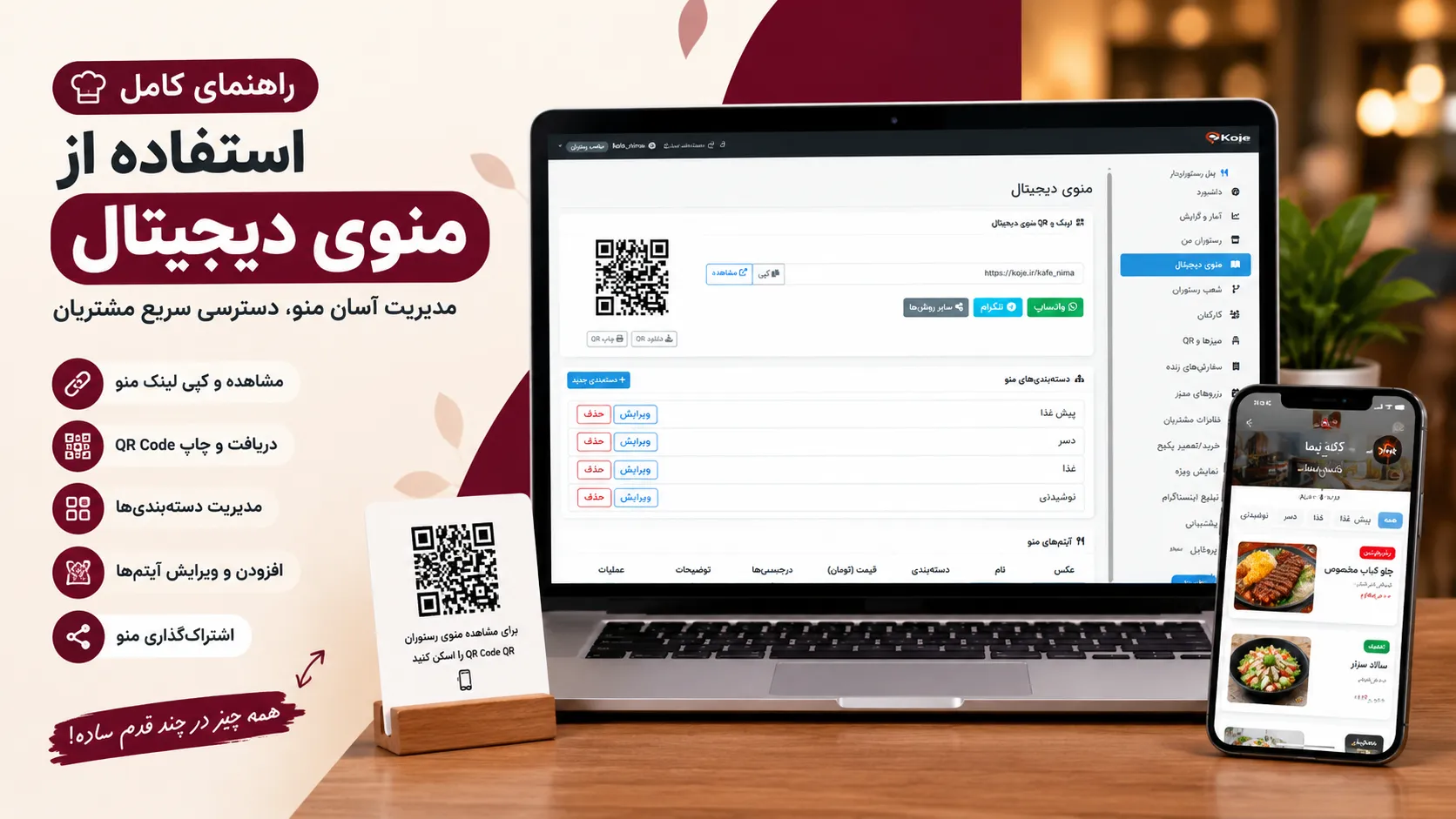
آموزش استفاده از منوی دیجیتال رستوران
راهنمای کامل صاحبان رستوران
با استفاده از بخش «منوی دیجیتال» میتوانید منوی رستوران خود را بهصورت آنلاین مدیریت کنید و یک لینک و QR Code اختصاصی در اختیار مشتریان قرار دهید.
مشتری با باز کردن این لینک یا اسکن QR Code، مستقیماً منوی رستوران شما را مشاهده میکند و برای مشاهده منو نیازی به نصب برنامه ندارد.
۱. ورود به بخش منوی دیجیتال
ابتدا وارد پنل مدیریت رستوران شوید.
در منوی سمت راست پنل، گزینه «منوی دیجیتال» را انتخاب کنید.
پس از ورود، صفحهای مشابه تصویر زیر مشاهده میکنید:

در این صفحه چند بخش اصلی وجود دارد:
- لینک منوی دیجیتال
- QR Code منو
- دستهبندیهای منو
- آیتمهای منو
هر کدام از این بخشها کاربرد متفاوتی دارند.
۲. لینک منوی دیجیتال چیست؟
در قسمت بالای صفحه، بخشی با عنوان «لینک و QR منوی دیجیتال» وجود دارد.
در این قسمت لینک اختصاصی منوی رستوران شما نمایش داده میشود.
برای مثال: koje.ir/kafe_nima
این لینک مخصوص منوی دیجیتال رستوران شماست.
طبق ساختار فعلی سیستم، برای هر رستوران یک مسیر اختصاصی بر اساس شناسه انگلیسی آن وجود دارد و مسیرهای قدیمی نیز برای سازگاری با لینکهای قبلی پشتیبانی میشوند.
کاربرد این لینک چیست؟
میتوانید لینک منو را:
- در اینستاگرام قرار دهید
- در واتساپ ارسال کنید
- برای مشتری پیامک کنید
- روی سایت رستوران قرار دهید
- روی کارت ویزیت چاپ کنید
- روی میز رستوران قرار دهید
- روی استند ورودی رستوران چاپ کنید
۳. مشاهده منوی دیجیتال
در کنار لینک منو، دکمه «مشاهده» وجود دارد.
با کلیک روی این دکمه، منوی عمومی رستوران در صفحه جدید باز میشود.
پیشنهاد مهم:
بعد از هر تغییر در منو، بهتر است یکبار روی «مشاهده» کلیک کنید و نتیجه را از دید مشتری بررسی کنید.
به این ترتیب مطمئن میشوید:
- نام غذا درست است
- عکس درست نمایش داده میشود
- قیمت درست است
- دستهبندی درست است
- تخفیف درست نمایش داده میشود
- اطلاعات غذا صحیح است
۴. کپی کردن لینک منو
در کنار لینک، دکمه «کپی» قرار دارد.
با کلیک روی آن، لینک منوی دیجیتال کپی میشود.
سپس میتوانید آن را در هر جایی که لازم دارید Paste کنید.
مثلاً:
اینستاگرام → بیو
یا:
واتساپ → ارسال برای مشتری
یا:
تلگرام → کانال رستوران
۵. QR Code منوی دیجیتال چیست؟
در سمت چپ بخش لینک، یک QR Code اختصاصی مشاهده میکنید.
این QR Code به لینک منوی دیجیتال رستوران متصل است.
بنابراین مشتری میتواند با دوربین موبایل خود QR Code را اسکن کند و مستقیماً وارد منوی رستوران شود.
مثال کاربردی:
میتوانید QR Code را روی:
- میزهای رستوران
- استند روی میز
- ورودی رستوران
- کارت ویزیت
- بستهبندی سفارش
- تراکت
- فاکتور
- منوی چاپی
قرار دهید.
۶. چاپ QR Code
در پایین QR Code دکمه «چاپ QR» وجود دارد.
با انتخاب این گزینه میتوانید QR Code را برای چاپ آماده کنید.
پیشنهاد برای رستورانها:
QR Code را روی یک برگه کوچک و خوانا چاپ کنید و کنار آن بنویسید:
«برای مشاهده منوی رستوران، QR Code را اسکن کنید.»
این کار باعث میشود مشتری سریع متوجه کاربرد QR Code شود.
۷. دانلود QR Code
در کنار گزینه چاپ، دکمه «دانلود QR» وجود دارد.
از این گزینه میتوانید فایل QR Code را دریافت کرده و برای طراحی موارد مختلف استفاده کنید.
برای مثال:
طراح → قرار دادن QR روی استند میز
یا:
چاپخانه → چاپ QR روی کارت
۸. اشتراکگذاری منو
در صفحه، دکمههای اشتراکگذاری نیز وجود دارند.
از جمله:
- واتساپ
- تلگرام
- سایر روشهای اشتراکگذاری
این قسمت برای زمانی مناسب است که بخواهید لینک منو را مستقیماً برای مشتری یا دوستان خود ارسال کنید.
۹. دستهبندیهای منو
در قسمت «دستهبندیهای منو» دستههای مختلف منوی شما نمایش داده میشوند.
در تصویر نمونه، دستههایی مانند:
- پیش غذا
- دسر
- غذا
- نوشیدنی
وجود دارد.
هدف دستهبندی این است که مشتری مجبور نباشد تمام غذاها را یکجا بررسی کند.
مثلاً مشتری میتواند فقط وارد بخش «نوشیدنی» شود و نوشیدنیها را مشاهده کند.
۱۰. ساخت دستهبندی جدید
اگر دستهبندی جدیدی نیاز دارید، روی دکمه «+ دستهبندی جدید» کلیک کنید.
سپس نام دستهبندی موردنظر را وارد کنید.
مثلاً:
- صبحانه
- پیتزا
- برگر
- غذای ایرانی
- غذای فرنگی
- سالاد
- نوشیدنی سرد
- نوشیدنی گرم
- دسر
نکته:
نام دستهبندی را ساده و قابل فهم انتخاب کنید؛ چون همین نام در منوی مشتری نیز برای فیلتر کردن غذاها استفاده میشود.
۱۱. ویرایش دستهبندی
اگر نام یک دستهبندی اشتباه است یا میخواهید آن را تغییر دهید، روی «ویرایش» کلیک کنید.
مثلاً:
نوشیدنی
را به:
نوشیدنیها
تغییر دهید.
بعد از ذخیره، دستهبندی جدید در منوی دیجیتال نمایش داده میشود.
۱۲. حذف دستهبندی
در کنار هر دستهبندی دکمه «حذف» وجود دارد.
قبل از حذف یک دستهبندی، حتماً بررسی کنید که آیتمهای داخل آن چه وضعیتی دارند.
پیشنهاد آموزشی برای کاربران:
قبل از حذف، اگر مطمئن نیستید این دستهبندی دیگر لازم نیست، ابتدا از حذف آن خودداری کنید.
۱۳. آیتمهای منو
در پایین صفحه بخش «آیتمهای منو» قرار دارد.
هر آیتم منو میتواند شامل اطلاعاتی مانند:
- عکس غذا
- نام غذا
- دستهبندی
- توضیحات
- مواد تشکیلدهنده
- آلرژنها
- قیمت
- قیمت قبلی
- تخفیف
- پیشنهاد ویژه
- پرفروشترین
- پیشنهاد سرآشپز
باشد.
کد صفحه عمومی نیز دقیقاً برای نمایش همین اطلاعات طراحی شده است.
۱۴. افزودن غذای جدید
برای اضافه کردن غذای جدید، از بخش مدیریت آیتمهای منو، گزینه افزودن آیتم جدید را انتخاب کنید.
اطلاعات غذا را با دقت وارد کنید.
نمونه:
نام غذا: جوجه کباب ویژه
توضیحات: جوجه کباب زعفرانی با برنج ایرانی
مواد تشکیلدهنده: جوجه، زعفران، کره، برنج
قیمت: ۳۵۰٬۰۰۰ تومان
دستهبندی: غذا
عکس: تصویر واقعی غذا
سپس اطلاعات را ذخیره کنید.
۱۵. اهمیت عکس غذا
عکس غذا در منوی دیجیتال بسیار مهم است.
در صفحه عمومی، اگر برای غذا عکس تعیین شده باشد، همان تصویر در کارت غذا نمایش داده میشود؛ اگر عکس وجود نداشته باشد، سیستم از تصویر پیشفرض استفاده میکند.
بنابراین توصیه میشود برای هر غذای مهم، عکس اختصاصی قرار دهید.
عکس مناسب بهتر است:
- واضح باشد
- کیفیت مناسب داشته باشد
- غذای واقعی رستوران باشد
- نور کافی داشته باشد
- پسزمینه شلوغ نداشته باشد
- با ظاهر واقعی غذایی که مشتری دریافت میکند مطابقت داشته باشد
۱۶. قیمت غذا
قیمت در کارت غذا نمایش داده میشود.
مثلاً: ۳۵۰٬۰۰۰ تومان
اگر برای غذا تخفیف فعال باشد، قیمت قبلی نیز میتواند بهصورت خطخورده نمایش داده شود و قیمت فعلی در کنار آن قرار بگیرد.
نکته مهم:
بعد از تغییر قیمت غذا، حتماً منوی عمومی را بررسی کنید.
قیمت منوی دیجیتال باید با قیمت واقعی رستوران هماهنگ باشد.
۱۷. تخفیف غذا
اگر برای یک آیتم تخفیف فعال باشد، در منوی عمومی میتواند برچسبی مانند «۲۰٪ تخفیف» نمایش داده شود.
کد صفحه این برچسب را فقط در صورت فعال بودن تخفیف نمایش میدهد.
۱۸. برچسب «پیشنهاد ویژه»
برای غذاهایی که میخواهید بیشتر مورد توجه مشتری قرار بگیرند، امکان نمایش برچسب «پیشنهاد ویژه» وجود دارد.
این برچسب روی کارت غذا نمایش داده میشود.
۱۹. برچسب «پرفروشترین»
برای غذاهای محبوب میتوان برچسب «پرفروشترین» نمایش داد.
این برچسب کمک میکند مشتری سریعتر متوجه غذاهای محبوب شود.
در کد فعلی، این وضعیت با is_popular کنترل میشود.
۲۰. پیشنهاد سرآشپز
برای غذاهای منتخب میتوان برچسب «پیشنهاد سرآشپز/هفته» نمایش داد.
این مورد نیز در کارت غذا در بخش برچسبها نمایش داده میشود.
۲۱. مواد تشکیلدهنده
در صورت ثبت مواد تشکیلدهنده، مشتری میتواند آنها را در کارت غذا مشاهده کند.
مثلاً: جوجه، زعفران، کره، برنج ایرانی
این قابلیت برای اطلاعرسانی بهتر به مشتری مفید است.
۲۲. آلرژنها و مواد حساسیتزا
اگر غذایی حاوی مواد حساسیتزا باشد، میتوانید اطلاعات آن را در قسمت مربوط به آلرژنها ثبت کنید.
برای مثال: حاوی: شیر، گلوتن، تخممرغ
در منوی عمومی، این اطلاعات با عنوان «حاوی» نمایش داده میشود.
این قسمت را با دقت تکمیل کنید.
۲۳. مشتری منو را چگونه میبیند؟
صفحهای که مشتری مشاهده میکند با پنل مدیریت متفاوت است.
صفحه عمومی برای نمایش راحت منو طراحی شده است.
در بالای صفحه، اطلاعات رستوران نمایش داده میشود؛ سپس دستهبندیها و در ادامه کارتهای غذا قرار میگیرند.
برای مثال مشتری میتواند ابتدا «غذا» را انتخاب کند.
سپس فقط غذاهای همان دسته را ببیند.
۲۴. فیلتر دستهبندیها
در منوی مشتری، دکمههایی مانند:
همه | پیش غذا | غذا | دسر | نوشیدنی
نمایش داده میشوند.
با انتخاب هر دسته، فقط آیتمهای همان دسته نمایش داده میشوند.
همچنین تعداد آیتمهای قابل مشاهده بهصورت خودکار بهروزرسانی میشود.
بنابراین لازم نیست مشتری بین تمام غذاها جستوجوی دستی انجام دهد.
۲۵. منو در موبایل
یکی از نکات مهم سیستم فعلی این است که طراحی منو واکنشگرا (Responsive) است.
یعنی ظاهر آن برای:
- کامپیوتر
- تبلت
- موبایل
متناسبسازی شده است.
در موبایل، کارت غذاها به شکل فشردهتر نمایش داده میشوند تا مشتری بتواند راحتتر در صفحه اسکرول کند. کد برای عرضهای مختلف، چیدمان جداگانه تعریف کرده است.
این موضوع مخصوصاً برای QR Code مهم است، چون بیشتر مشتریان منو را با موبایل باز میکنند.
۲۶. یک نکته بسیار مهم برای صاحب رستوران
بعد از هر تغییر، این ۵ مرحله را انجام دهید:
مرحله ۱: اطلاعات غذا را ویرایش کنید.
مرحله ۲: اطلاعات را ذخیره کنید.
مرحله ۳: به قسمت منوی دیجیتال بروید.
مرحله ۴: روی «مشاهده» کلیک کنید.
مرحله ۵: صفحه را مانند یک مشتری بررسی کنید.
یعنی چک کنید:
- عکس درست است
- نام غذا درست است
- توضیحات درست است
- قیمت درست است
- دستهبندی درست است
- تخفیف درست است
- برچسبها درست هستند
راهنمای خیلی کوتاه برای کاربران
اگر بخواهید یک نسخه کوتاهتر داخل خود سایت قرار دهید، این متن مناسب است:
راهنمای سریع منوی دیجیتال
- از منوی سمت راست وارد منوی دیجیتال شوید.
- برای دیدن منوی مشتری روی مشاهده کلیک کنید.
- برای ارسال منو، لینک نمایشدادهشده را با دکمه کپی کپی کنید.
- برای چاپ منو، QR Code را با گزینه QR چاپ چاپ کنید.
- برای استفاده در طراحی و چاپ، QR Code را با گزینه دانلود QR دریافت کنید.
- برای مدیریت منو، دستهبندیهای موردنظر خود را ایجاد یا ویرایش کنید.
- برای هر غذا، نام، عکس، توضیحات، قیمت و دستهبندی را بهدرستی وارد کنید.
- برای غذاهای خاص میتوانید از برچسبهایی مانند پیشنهاد ویژه، پرفروشترین و پیشنهاد سرآشپز استفاده کنید.
- بعد از هر تغییر، منوی عمومی را با گزینه مشاهده بررسی کنید.
یک پیشنهاد مهم برای ساخت آموزش نهایی سایت
با توجه به تصویری که فرستادید، من پیشنهاد میکنم آموزش را فقط به شکل متن منتشر نکنید؛ برای کاربران شما آموزش تصویری مرحلهبهمرحله خیلی قابلفهمتر خواهد بود.
ساختار مناسبش میتواند این باشد:
آموزش ۱ — ورود به منوی دیجیتال
تصویر پنل + فلش روی «منوی دیجیتال»
آموزش ۲ — لینک منو
تصویر + مشخص کردن «کپی» و «مشاهده»
آموزش ۳ — QR Code
تصویر + مشخص کردن «QR چاپ» و «دانلود QR»
آموزش ۴ — دستهبندیها
تصویر + مشخص کردن «دستهبندی جدید»، «ویرایش» و «حذف»
آموزش ۵ — افزودن غذا
فرم افزودن غذا + توضیح تکتک فیلدها
آموزش ۶ — قیمت و تخفیف
نمونه غذای دارای تخفیف
آموزش ۷ — برچسبهای ویژه
نمونه «پیشنهاد ویژه»، «پرفروشترین» و «پیشنهاد سرآشپز»
آموزش ۸ — مشاهده منوی مشتری
تصویر صفحه عمومی موبایل + توضیح فیلتر دستهبندیها
نظرات (۰)
هنوز نظری ثبت نشده است.